

Jenkins中的iOS打包任务设计
在iOS开发过程种,通常的方式是:创建工程-->修改代码-->Xcode调试-->符合预期要求-->发布,这在单个开发者的情况下固然没有问题,一台mac和一个Xcode就可以完成,但是在大公司和团队开发过程中,代码管理、打包管理和测试管理就会存在很大的问题,多个开发都会同时修改代码并提交,通常我们用git来管理这些代码,并由单独的人员打包以及测试代码的质量。jenkins不仅可以完成自动化打包的过程,还可以与测试平台进行持续集成,而接下来要重点和大家介绍的就是Jenkins中的iOS打包任务设计,在项目中非常的实用。
iOS打包需要的流程
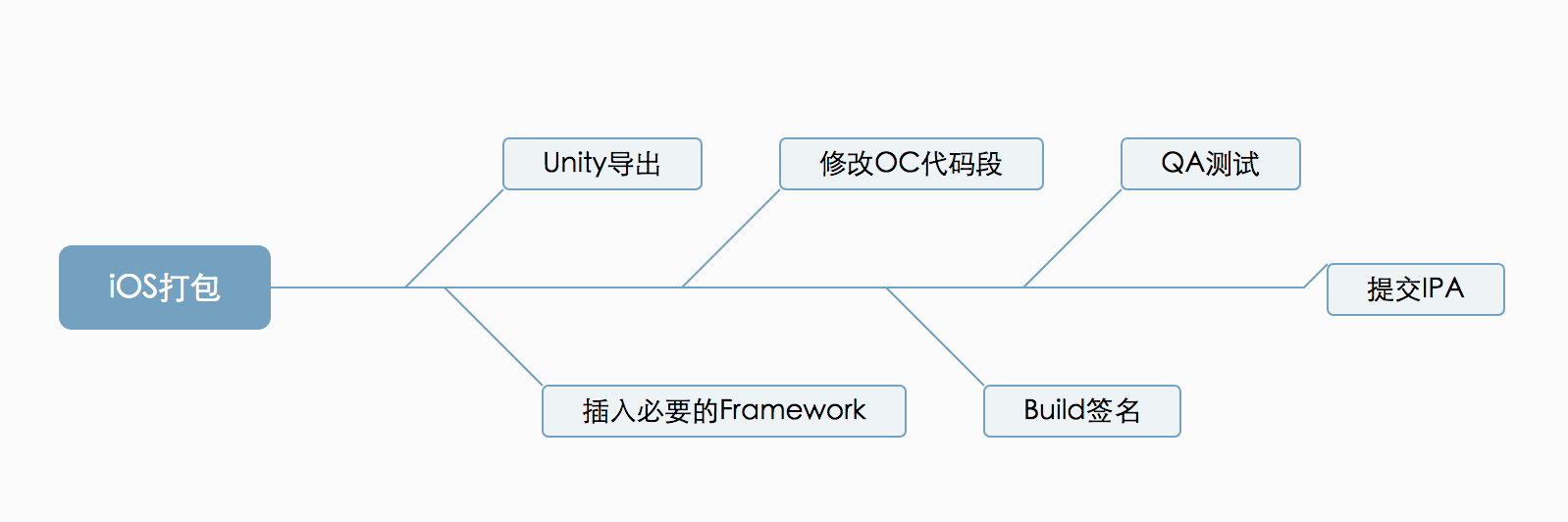
整个打包流程与Android打包是类似的。
难点主要集中在插入必要的FrameWork,修改Plist
在Unity5.x上Unity官方已经帮我们提供了一套API用来对Xcode工程的处理。并且提供了[PostProcessBuild]这个标签来完成插入工作。
在Unity4.x上使用这套API可以去下载Unity官方提供的代码 https://bitbucket.org/Unity-Technologies/xcodeapi
Unity导出前的准备
手上的项目分多个地区,所以在导出前会有不同的资源切换和资源删除
代码如下:
static void ExportiOSHFProject_Online() {
        getCMDArgs();
        PlayerSettings.defaultInterfaceOrientation = UIOrientation.AutoRotation;
        PlayerSettings.productName = "xxxx"; //设置韩服的Name //设置Deployment Target PlayerSettings.SetScriptingDefineSymbolsForGroup(BuildTargetGroup.iOS, "TWSDK;EXCLUDE_SHARESDK;KOREAN"); if (OnlySetScriptingDefineSymbols)
        { Debug.Log("本次打开Unity只是设置全局宏,打包请再次调用"); return;
        } string[] NeedToDel = {""};//指定要删除的目录 doDelWithRelativePath(NeedToDel);
        _LanguageBar.ToTraditionForAntBuild(_LanguageBar.UNIRES_KOREA); //切换语言版本 ExportProject(ExportPath, BuildTarget.iOS, BuildOptions.None);
    }
    static void ExportProject(string path,BuildTarget target,BuildOptions options)
    { if (path.Length != 0)
        {
            foreach (EditorBuildSettingsScene scene in EditorBuildSettings.scenes)
            { if (!scene.enabled) continue;
                levels.Add(scene.path);
            }
            float time = Time.realtimeSinceStartup;
            AssetDatabase.Refresh();
            try
            {
                BuildPipeline.BuildPlayer(levels.ToArray(), path, target, options);
            }
            catch (System.Exception m)
            { Debug.LogError(m.Message);
            } time = Time.realtimeSinceStartup - time; Debug.Log("打包完成,共计耗时"   time);
        }
    }
踩坑注意点
1.OnlySetScriptingDefineSymbols
这个是在命令行打包时候外部传过来的值,为了判断是来导出工程还是设置宏。
本处这样设置是因为,在一开始我的打包脚本也是用宏来区分执行切换哪部分资源的,
但是后来出现了一个奇怪的问题,如果我刚刚Checkout出来的Unity默认宏是A的话, 但是我想打包的是B。
我直接设置PlayerSettings.SetScriptingDefineSymbolsForGroup为B,
确实非Editor和非[PostProcessBuild]标签的脚本都被编译了为B。
但是在我Unity内部打包脚本的宏没有切换,也就导致了我Unity脚本都切换了为B,但是我资源等切换都还是停留在A上,
所以这里设置为第一次打开Unity设置PlayerSettings.SetScriptingDefineSymbolsForGroup为B,然后关闭再打开Unity这样所有的脚本都被切换到B了。
这个问题我自己被坑了挺久,当然也有可能是自己的设计有问题,希望大家有更加好的解决办法,或则是我的错误,希望大家能分享一下。2.BuildPipeline.BuildPlayer()
options ios需要切换到BuildOptions.None,这个参数我也并没有特别的明白,但是如果选择其他或则与Android的类似,会出现些问题。
插入FrameWork和Plis
接下来肯定是大家最关注的点了,我把代码直接贴出来吧,隐去了设置的的参数,宏因为是公司项目有些修改,可以根据自己的来修改。
public class AntXcodeProjectProcess : MonoBehaviour {
    [PostProcessScene] public static void OnPostprocessScene() { #if UNITY_ADS AdvertisementSettings.enabled = true;
        AdvertisementSettings.initializeOnStartup = false; #endif }
    [PostProcessBuild(100)] public static void OnPostprocessBuild(BuildTarget buildTarget, string path) { if (buildTarget == BuildTarget.iOS)
        { //plist string plistPath = Path.Combine(path, "info.plist");
            PlistDocument plist = new PlistDocument ();
            plist.ReadFromFile (plistPath);
            plist.root.SetString ("CFBundleDevelopmentRegion", "zh_CN");
            plist.root.SetString("NSCameraUsageDescription", "直播相关");
            plist.root.SetString("NSAppleMusicUsageDescription", "直播相关"); #if TWSDK && !KOREAN plist.root.SetString("FacebookAppID", "");
            plist.root.SetString("FacebookDisplayName","");
            plist.root.CreateArray("CFBundleURLTypes").AddDict().CreateArray("CFBundleURLSchemes").AddString(""); string[] LSApplicationQueriesSchemesValueList = { "starcoin", "fbapi", "", "", "", "", "", "" ,"","","","","" ,""};
            PlistElementArray LSApplicationQueriesSchemesArray = plist.root.CreateArray("LSApplicationQueriesSchemes"); for (int i = 0; i < LSApplicationQueriesSchemesValueList.Length; i  ) {
                LSApplicationQueriesSchemesArray.AddString(LSApplicationQueriesSchemesValueList[i]);
            }
            plist.root.SetString("NSPhotoLibraryUsageDescription", "允許授權后遊戲體驗會更豐富"); #elif TWSDK && KOREAN plist.root.SetString("FacebookAppID", "");
            plist.root.SetString("FacebookDisplayName", "");
            plist.root.CreateArray("CFBundleURLTypes").AddDict().CreateArray("CFBundleURLSchemes").AddString(""); string[] LSApplicationQueriesSchemesValueList = { "starcoin", "fbapi", "", "", "", "", "", "" ,"","","","","" ,""};
            PlistElementArray LSApplicationQueriesSchemesArray = plist.root.CreateArray("LSApplicationQueriesSchemes"); for (int i = 0; i < LSApplicationQueriesSchemesValueList.Length; i  ) {
                LSApplicationQueriesSchemesArray.AddString(LSApplicationQueriesSchemesValueList[i]);
            }
            plist.root.SetString("NSPhotoLibraryUsageDescription", "允許授權后遊戲體驗會更豐富"); #endif PlistElementDict dictTransportSecurity = plist.root ["NSAppTransportSecurity"].AsDict ();
            dictTransportSecurity.SetBoolean("NSAllowsArbitraryLoads",true); #if !EXCLUDE_SHARESDK plist.root.CreateArray("LSApplicationQueriesSchemes").AddString("weixin"); // 微信分享 plist.root.CreateArray("CFBundleURLTypes").AddDict().CreateArray("CFBundleURLSchemes").AddString(""); #endif plist.WriteToFile (plistPath); //project string projPath = PBXProject.GetPBXProjectPath(path);
            PBXProject proj = new PBXProject();
            proj.ReadFromString(File.ReadAllText(projPath)); string target = proj.TargetGuidByName("Unity-iPhone"); #if TWSDK && !KOREAN proj.SetTargetAttributes("ProvisioningStyle", "Manual");//关闭自动证书管理 #elif TWSDK && KOREAN proj.SetTargetAttributes("ProvisioningStyle", "Manual");//关闭自动证书管理 #endif //add common framework start proj.AddFrameworkToProject(target, "ReplayKit.framework", true);
            proj.AddFrameworkToProject(target, "ImageIO.framework", true);
            proj.AddFrameworkToProject(target, "Storekit.framework", false);
            proj.AddFrameworkToProject(target, "JavaScriptCore.framework", true); if (proj.ContainsFramework(target, "Metal.framework")){
                proj.RemoveFrameworkFromProject(target, "Metal.framework");
                proj.AddFrameworkToProject(target, "Metal.framework", true);
            } //add common framework end proj.AddBuildProperty(target, "FRAMEWORK_SEARCH_PATHS", "$(SRCROOT)");
            proj.AddBuildProperty(target, "FRAMEWORK_SEARCH_PATHS", "$(SRCROOT)/Libraries"); string[] addBuildProperty = { "$(SRCROOT)/Libraries", "$(SRCROOT)" }; string[] removeBuildProperty = { "\"$(SRCROOT)/Libraries\"", "\"$(SRCROOT)\"" };
            proj.UpdateBuildProperty(target, "LIBRARY_SEARCH_PATHS", addBuildProperty, removeBuildProperty);
            proj.AddBuildProperty(target, "OTHER_LDFLAGS", "-ObjC"); //custom frameworl start #if SDK proj.AddFileToBuild(target, proj.AddFile("/usr/bin/libsqlite3.tbd", "Frameworks/libsqlite3.tbd", PBXSourceTree.Sdk));
            proj.AddFileToBuild(target, proj.AddFile("/usr/bin/libicucore.tbd", "Frameworks/libicucore.tbd", PBXSourceTree.Sdk)); #endif #if SDKSDK proj.AddFrameworkToProject(target, "Security.framework", false);
            proj.AddFrameworkToProject(target, "Storekit.framework", false);
            proj.AddFrameworkToProject(target, "SafariServices.framework", false);
            proj.AddFrameworkToProject(target, "CoreData.framework", true);
            proj.AddFrameworkToProject(target, "MobileCoreServices.framework", true);
            proj.AddFrameworkToProject(target, "EventKit.framework", true);
            proj.AddFrameworkToProject(target, "EventKitUI.framework", true);
            proj.AddFrameworkToProject(target, "Social.framework", true);
            proj.AddFrameworkToProject(target, "CoreTelephony.framework", true);
            proj.AddFrameworkToProject(target, "MessageUI.framework", true);
            proj.AddFileToBuild(target, proj.AddFile("/usr/bin/libsqlite3.tbd", "Frameworks/libsqlite3.tbd", PBXSourceTree.Sdk));
            proj.AddFileToBuild(target, proj.AddFile("/usr/bin/libstdc  .tbd", "Frameworks/libstdc  .tbd", PBXSourceTree.Sdk)); #endif //custom frameworl end //custom SDKFile start #if SDK XcodeDirectoryProcessor xdp = new XcodeDirectoryProcessor();
            xdp.CopyAndAddBuildToXcode(proj,target,"XcodeFiles/SDK/",path,"SDKFiles");
            xdp.CopyAndReplace("XcodeFiles/SDK/Unity-iPhone/Images.xcassets/AppIcon.appiconset",Path.Combine(path, "Unity-iPhone/Images.xcassets/AppIcon.appiconset")); #endif #if TXWYSDK && !KOREAN Debug.Log("拷贝TXWYSDK文件夹");
            XcodeDirectoryProcessor xdp = new XcodeDirectoryProcessor();
            xdp.CopyAndAddBuildToXcode(proj,target,"XcodeFiles/TXWYSDK/",path,"SDKFiles");
            xdp.CopyAndReplace("XcodeFiles/TWSDK/Unity-iPhone/Images.xcassets/AppIcon.appiconset",Path.Combine(path, "Unity-iPhone/Images.xcassets/AppIcon.appiconset")); #elif TXWYSDK && KOREAN XcodeDirectoryProcessor xdp = new XcodeDirectoryProcessor();
            xdp.CopyAndAddBuildToXcode(proj,target,"XcodeFiles/KOREASDK/",path,"SDKFiles");
            xdp.CopyAndReplace("XcodeFiles/KOREASDK/Unity-iPhone/Images.xcassets/AppIcon.appiconset",Path.Combine(path, "Unity-iPhone/Images.xcassets/AppIcon.appiconset")); #endif //custom SDKFile end File.WriteAllText(projPath, proj.WriteToString());
        }
    }
}
踩坑注意点
Plist地方没有什么的,都非常的简单就直接根据需求进行设置就可以。
插入Framework就是全是坑了
1.插入Framework
如果你是直接在Unity5.x版本直接引用内部带有的Api来插入的时候,如果版本比较低,最新的.tdb动态库是插入不会成功的.
即使在Xcode中会显示,但是在编译时候还是会通不过的。
本人的Unity版本是5.2.4是必然不行的,所以可以使用Unity官方托管在Bitbucket的最新版本代码来使用,下载它的代码,然后修改命名空间直接使用就可以。
最新的已经支持了.tdb的动态库添加,在添加动态库时候请选择PBXSourceTree.Sdk。
动态库引用时候需要填写路径:"/usr/bin/“ “libicucore.tbd”2.自动证书管理
这个我们的项目比较特殊,在国服的iOS我们有AppleID,有账号密码,所以在XcodeBuild时候可以直接进行签名等。
但是台服韩服等是有发行商给开发证书等,所以如果直接设置为自动管理证书无法签名会报错。
因为这个原因我也自己研究了一下.xcproject,其实这个是个文件夹,里面有配置文件可以直接修改。
最早的时候,我是直接写了一个Py脚本来修改这个,后来发现最新的API上有支持这个。proj.SetTargetAttributes("ProvisioningStyle", "Manual");
这样既可修改为关闭自动证书管理,如果不修改这个ProvisioningStyle,Xcode会直接默认你是自动管理证书的。3.Iphone图标管理
Unity直接导出Xcode之后,在ICON界面,你会发现,自己的图标并不齐全,所以直接提交AppStore可能会遇到直接被拒绝。
所以可以自己新建工程,把ICON补齐了,然后把Images.xcassets/AppIcon.appiconset文件夹备份一下。
每次打包时候直接xdp.CopyAndReplace("XcodeFiles/KOREASDK/Unity-iPhone/Images.xcassets/AppIcon.appiconset",Path.Combine(path, "Unity-iPhone/Images.xcassets/AppIcon.appiconset"));
4.项目外的Framework引用
我们常常会遇到我们的项目需要接入外部的SDK,所以他们会有自己的静态库等,需要我们引用。
所以这个也可以在我们的Unity导出脚本中使用。
自己如果直接通过AddFileToBuild去添加一个文件夹,你会发现这个文件夹永远是蓝色的而不是以一个Group的形式,被引入到Xcode工程中。
但是如果说你先引入文件下的framework的话,你会发现文件夹已经直接被添加为Group了。
所以直接封装了XcodeDirectoryProcessor这个对文件夹的引用。5.OC代码修改
我们的项目直接被解耦的比较好,所以不需要直接修改Xcode导出的代码,直接添加中间bridge的代码就好。
事实上如果有这个需求,可以直接写脚本对导出的OC代码进行替换。
理论上每次导出的OC代码是一样的,如果不同版本的就不保证一定相等。
签名
我盟直接使用Jenkins作为框架,直接安准XcodeBuild的插件来完成签名等工作,由于Jenkins直接都是配置一下就好了,基本没有坑,我也是直接一次调整通过,所以就不再重复。
提交IPA
我们是导出Ipa提交到发行商的网上,所以直接写脚本提交了,没有什么可以参考性,但是如果想直接提交到Appstore可以使用XcodeBuild但是我没有经验,应该也是比较简单的配置。
总结
至此基于Jenkins的Unity自动化构建Android和iOS文章都已近写完了。
从进公司到现在的一个半月多时间,全公司基本没有人对此方面有经验的情况下,通过自己一个人踩坑,一步步完成了整个流程。
对于我来说也是学到了许多,希望大家看完我的文章也能学到。
毕竟自己才刚刚毕业才疏学浅,文中可能出现比较多的错误,代码比较简陋,希望大家不要嫌弃。